Información disponible
Acervo de información Geográfica INEGI (Mapa Digital de México v6.1)
Catálogo único de claves de áreas geoestadísticas estatales, municipales y localidades
Localidades rurales dadas de baja
Localidades rurales vigentes
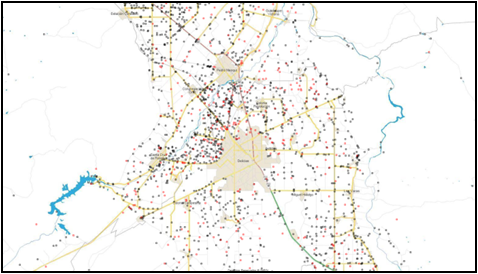
Cobertura de imagen satelital
Geoeye 2009-2010
Geoeye 2011
Geoeye 2012
Geoeye 2013
Geoeye 2014
Geoeye 2015
Geoeye 2016
Geoeye 2017
Geoeye 2018
Geoeye 2019
Geoeye 2020
Geoeye 2021
Landsat5 2011
Landsat8 2013
Rapideye 2010
Rapideye 2011
Rapideye 2012
WorldView 2010
WorldView 2011
WorldView 2012
WorldView 2013
WorldView 2014
WorldView 2015
WorldView 2016
WorldView 2017
WorldView 2018
WorldView 2019
WorldView 2020
WorldView 2021
WorldView 2022
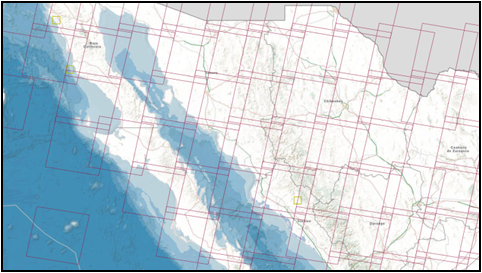
Datos del relieve
Batimetría
Hipsográfico
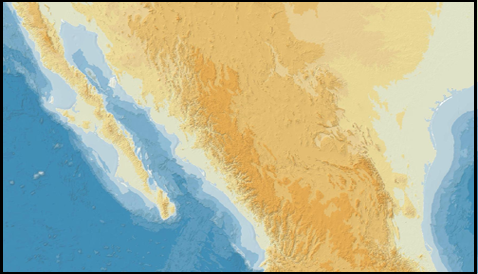
Directorio estadístico nacional de unidades económicas 11/2022
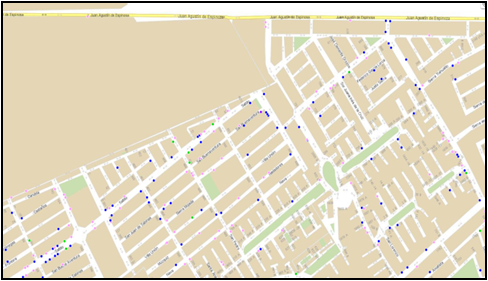
Fenómenos Geológicos
Colapso
Erosión costera
Inundación - área
Inundación - punto
Magnitud sísmica
Movimiento en masa
Subsidencia - línea
Volcán
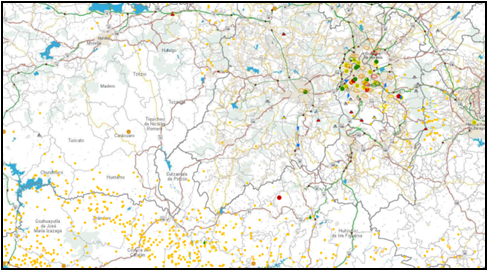
Geodesia
Red geodésica nacional activa
Red geodésica nacional pasiva
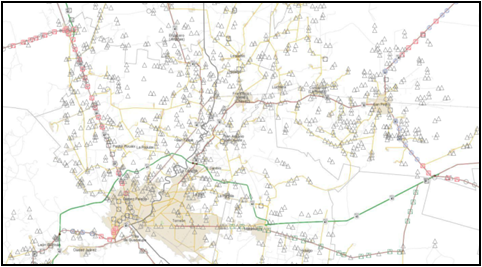
Información topográfica 1:250,000
Curvas de nivel
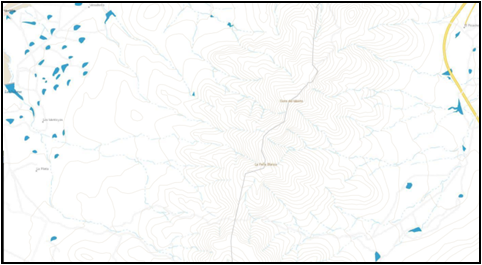
Información topográfica 1:50,000
Acueductos
Aeropuertos
Canal
Corrientes de agua
Cuerpos de agua
Presas
Textos de cuerpos de agua
Vías férreas
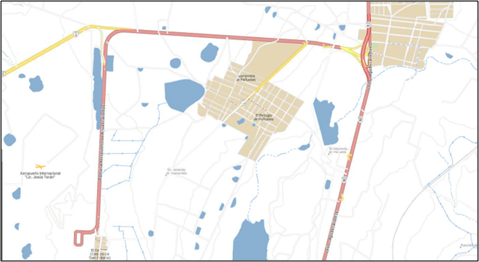
Marco Geoestadístico Nacional
AGEB rural
AGEB urbana
Calles (nombres)
Localidad rural
Localidad rural amanzanada
Localidad urbana
Límite geoestadístico municipal
Manzanas
Números exteriores
Sentidos de las calles
Área verde urbana
Áreas geoestadísticas estatales
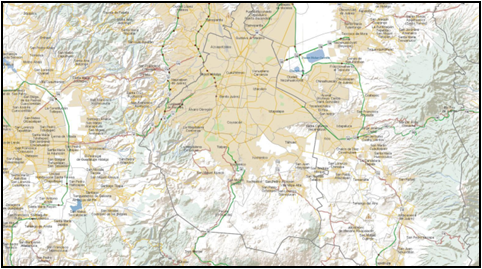
Movimiento de placas
Modelo sur polígonos
Modelo sur vectores
Modelo sur velocidades
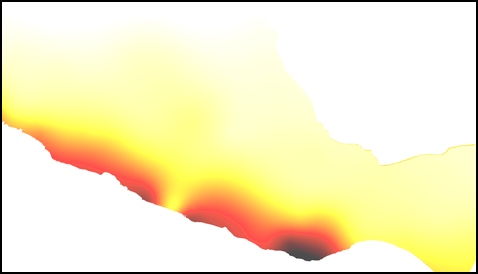
Recursos naturales
Arrecifes
Canícula
Cuencas hidrológicas
Escurrimiento superficial precipitación media anual
Evapotranspiración
Fallas, fracturas
Fango
Fases físicas
Humedad del suelo
Minas y otras ubicaciones geológicas
Nieve perpetua
Precipitación media anual
Provincias fisiográficas
Puntos muestreados de aguas subterráneas
Rocas
Salinas
Sistema de topoformas
Subprovincias fisiográficas
Suelos
Temperatura media anual
Unidades climáticas
Unidades geohidrológicas
Uso de suelo y vegetación serie I
Uso de suelo y vegetación serie II
Uso de suelo y vegetación serie III
Uso de suelo y vegetación serie IV
Uso de suelo y vegetación serie V
Vegetación densa
Zona arenosa
Zona de inundación
Zona de veda
Zona pantanosa
Área de concentración de pozos
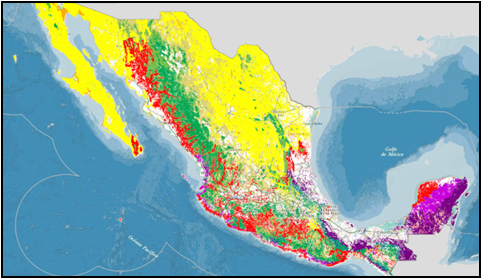
Red nacional de caminos
Caminos revestidos
Caminos terracería
Carretera N/A
Carreteras y calles
Casetas de peaje
Casetas de peaje - clúster
Escudos de carretera
Gasolineras
Paso a desnivel elevado
Paso a desnivel subterráneo
Postes de referencia
Sentidos
Sentidos de pasos a desnivel elevados
Sentidos de pasos a desnivel subterráneos
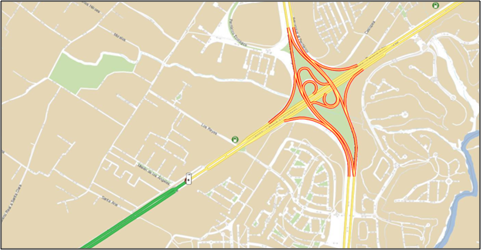
Registro de nombres geográficos
Áreas naturales y culturales
Formas litorales
Nombres de localidades
Obras de infraestructura
Rasgos hidrográficos
Rasgos orográficos
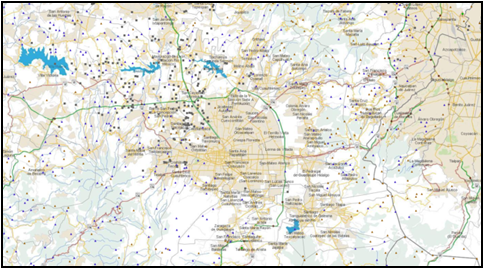
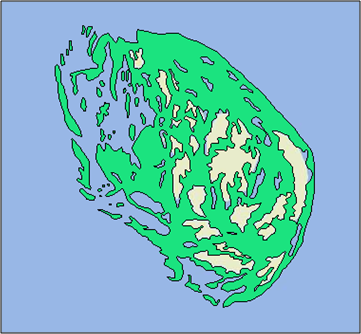
Terriorio insular
Arrecifes
Oceánicos costeros
Terrestres (islas en cuerpos de agua continentales)- 2013
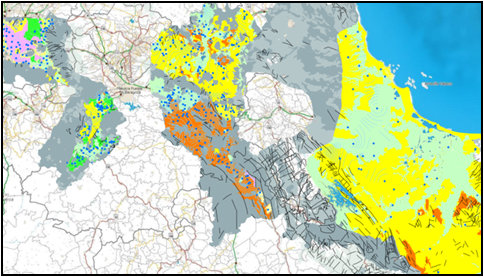
Zonas hidrogeológicas
Curvas de igual elevación del nivel estático
Estructuras geológicas
Flujo de aguas subterráneas
Manantiales
Noria
Pozos
Unidades hidrogeológicas
Vulnerabilidad acuífera
Guía para desarrolladores
Ruta del servicio WMS
La ruta del servicio WMS es la siguiente:https://gaia.inegi.org.mx/NLB/tunnel/wms/wms61? La cual deberá ser configurada en tu software de SIG para ser utilizada, consulte la sección Ejemplos donde se describen los procedimientos para configurar este servicio en algunos de los principales softwares para SIG.
Versiones de WMS
- Versión 1.0.0
- Versión 1.1.0
- Versión 1.1.1
- Versión 1.3.0
SRS (Sistemas de referencia)
- Coordenadas geográficas EPSG:4326 WGS 84
Formatos de imagen admitidos
- image/png
- image/png; 24 bit
- image/jpeg
- image/vnd.wap.wbmp
Consulta el Getcapabilities en XML
Ejemplos
Como representar un servicio WMS con Mapa Digital de México para escritorio
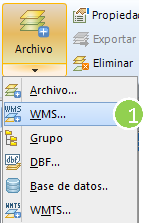
1. En un proyecto con una vista espacio, agregar una capa WMS
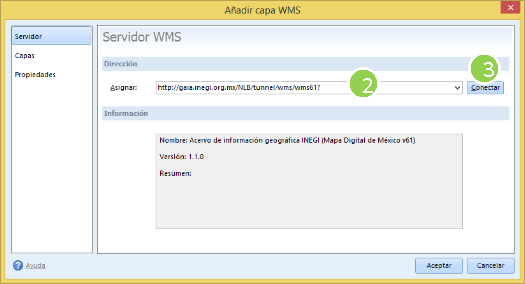
2. Dentro del cuadro de dialogo Añadir capa WMS , capturar en el campo Asignar la siguiente dirección:
https://gaia.inegi.org.mx/NLB/tunnel/wms/wms61?
3.Dar clic en el botón Conectar
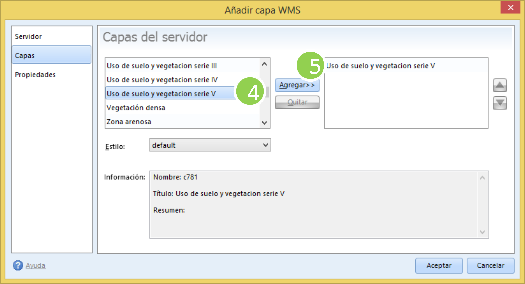
4. En la opción Capas, seleccionar la o las capas a agregar, por ejemplo Uso del suelo y vegetación serie V
5. Dar clic en el botón Agregar o doble clic sobre el nombre de la capa
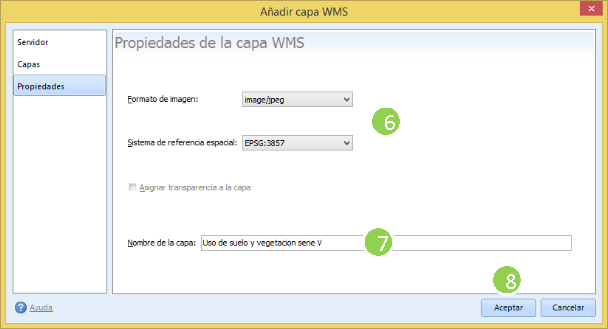
6. En la opción Propiedades definir el formato de imagen, sistema de referencia espacial, transparencia.
7. Definir el nombre a desplegar de la capa, por default se muestra el que el servicio proporciona.
8. Finalmente dar clic en el botón Aceptar
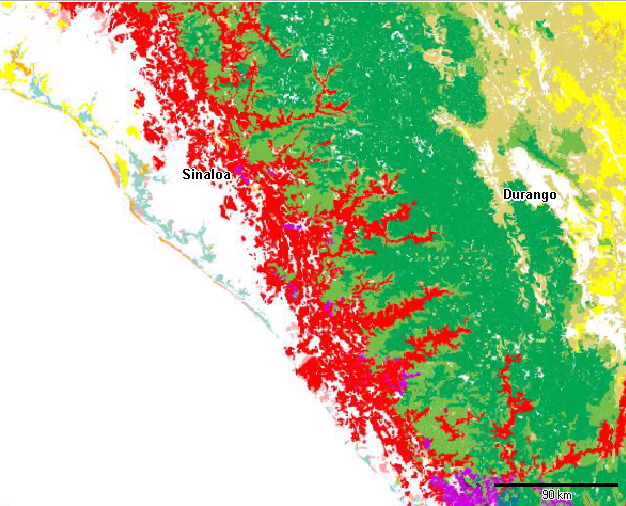
Como realizar una consulta con ArcGis
1. Inicializar la aplicación ArcCatalog de la suite ArcGis y seleccionar dentro del árbol Catalog la rama GIS Servers/Add WMS Server
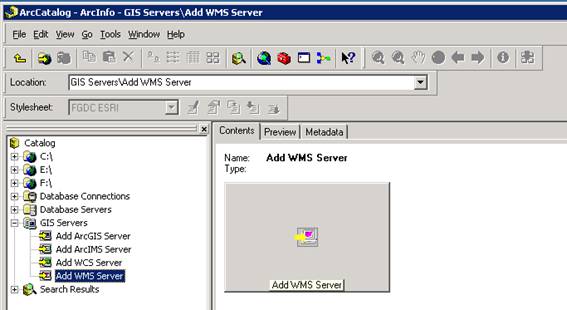
2. Dar doble clic sobre dicha rama, a continuación el sistema presenta el cuadro de diálogo Add WMS Server.
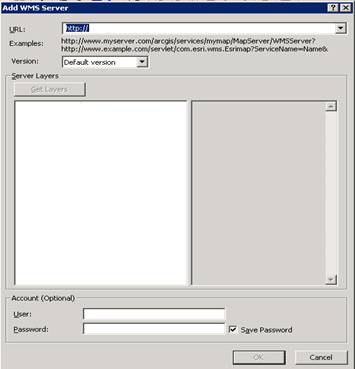
3. Capturar en el cuadro URL:
https://gaia.inegi.org.mx/NLB/tunnel/wms/wms61?
4. Presionar el botón GetLayers, el sistema mostrará la información disponible por el servicio WMS.
5. Finalizar presionando el botón OK, observar que el sistema incorpora un nuevo elemento al árbol Catalog, con el nombre Servicio BASE de información vectorial on...
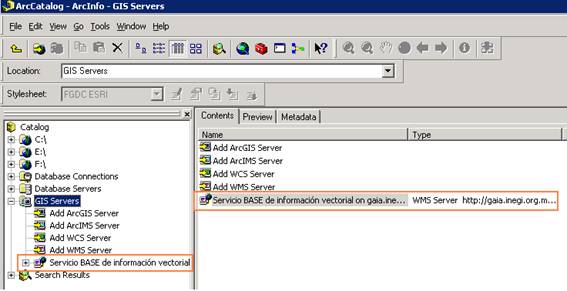
6. Expandir la rama para explorar el contenido del servicio
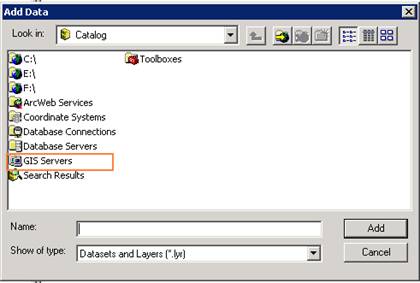
7. Inicializar la aplicación ArcMap de la suite ArcGis.
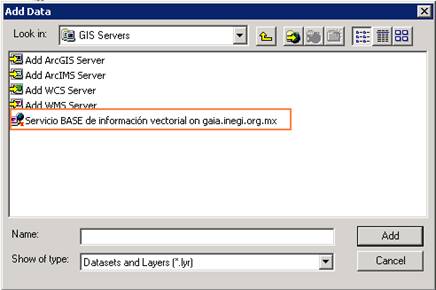
8. Generar un nuevo mapa y seleccionar la herramienta para Add Data de la barra de herramientas, el sistema presenta el siguiente cuadro de diálogo:
9. Dar doble clic sobre el elemento GIS Servers y posteriormente sobre el elemento Servicio BASE de información vectorial on gaia.inegi.org.mx
10. Seleccionar dentro de este la capa o las capas de desea incorporar en el mapa. Finalizar presionando el botón Add, el sistema incorpora al mapa actual la información seleccionada.
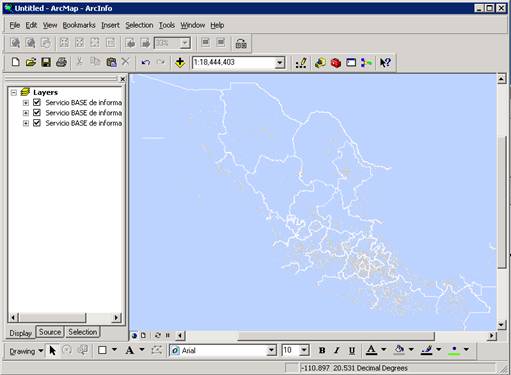
Como realizar una consulta con Google Earth
Procedimiento para agregar servicios WMS en Google Earth, esto es posible mediante la superposición de imágenes:
1. Inicializar la aplicación Google Earth, se recomienda enfocar la zona inegigráfica correspondientes a los datos que se desean superponer.
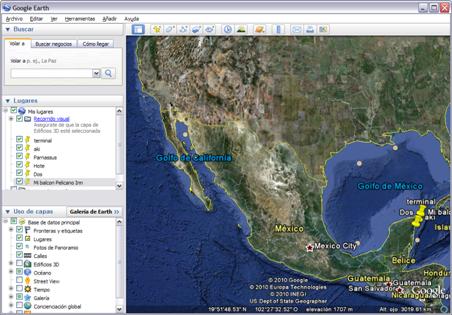
2. Seleccionar la opción Superposición de imágenes en el menú Añadir, el sistema mostrará el cuadro diálogo Nueva/o Superposición de imágenes:
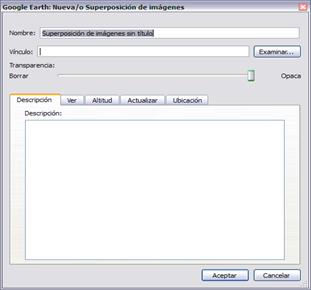
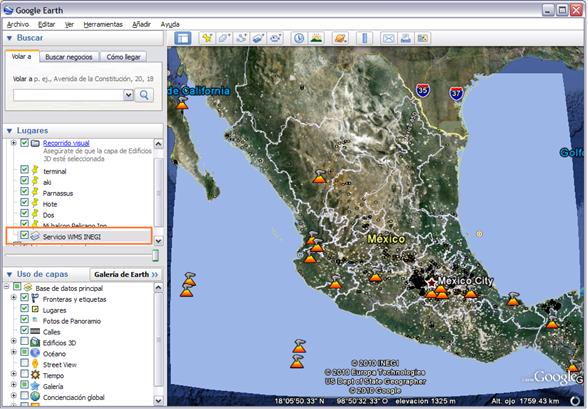
3. Indicar un nombre descriptivo para la información que va a incorporar, por ejemplo “Servicio WMS INEGI” y dar clic sobre la pestaña Actualizar.
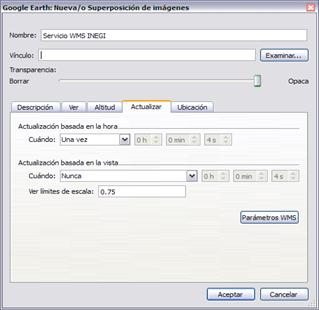
4. Dar clic sobre el botón Añadir y capturar la URL en el cuadro de diálogo Introducir URL de servicio WMS:
5. Dar clic sobre el botón Añadir y capturar la URL en el cuadro de diálogo Introducir URL de servicio WMS:
https://gaia.inegi.org.mx/NLB/tunnel/wms/wms61?
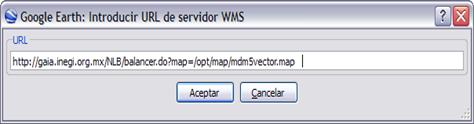
6. Dar clic sobre el botón Aceptar, observar que el sistema incorpora las capas disponibles del Servidor WMS en las lista Capas Transparentes, debido a que el servicio no oferta capas opacas.
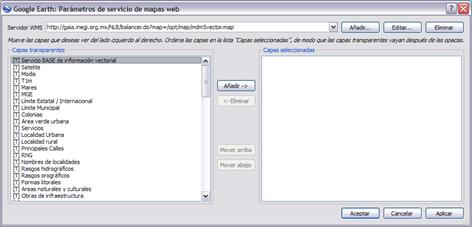
7. Elegir las capas que desea superponer y dar clic en el botón Añadir para agregar las capas a la lista Capas seleccionadas.
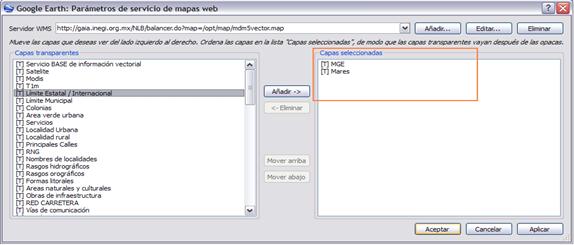
Nota. Dentro del Servicio WMS del INEGI se encuentran grupos de capas las cuales en el caso de Google Earth se muestran al mismo nivel que las demás capas, para consultar los grupos que ofrece el servicio consulte la página Servicios WMS del INEGI.
8. Para definir el orden de las capas seleccionadas tal y como aparecerán en el visor 3D, seleccionar las capas adecuadas y hacer clic en los botones Mover arriba y Mover abajo. Para finalizar dar clic en el botón Aceptar.